

Vous souhaitez sublimer vos photos en quelques clics ? Découvrez Aiarty Image Enhancer, un outil puissant qui améliore la résolution, la netteté et la clarté de vos images grâce à l'intelligence artificielle et quelques clicks. Dans cet article, je partage mon avis et mon expérience, ainsi que ses points forts et ses limites pour vous aider à tirer le meilleur parti de vos clichés, qu'ils soient en JPEG ou en RAW. Une solution rapide, efficace et compatible avec tous vos fichiers – idéal pour les amateurs comme pour les pros ?
La qualité des images joue un rôle crucial dans de nombreux domaines, qu’il s’agisse de photographie, de design graphique ou de e-commerce. Il est donc essentiel de disposer de photos nettes, vibrantes et de haute résolution. Comment améliorer une photo floue, pixelisée ou compressée grâce à l’intelligence artificielle ?
Aiarty Image Enhancer est l’un des outils les plus performants pour améliorer la qualité de vos images grâce à l’intelligence artificielle (IA). Dans cet article, je vous présente mon expérience avec ce logiciel, des astuces et des conseils pour tirer le meilleur parti de cet outil, afin d’optimiser la qualité de vos photos.
⚠️ Mise à jour 2026
Depuis mon premier test, Aiarty Image Enhancer a fortement évolué.Le logiciel est passé d’un simple outil d’upscaling IA à une solution bien plus complète, intégrant désormais :
👉 Dans cette version mise à jour, je vous propose donc un regard plus approfondi sur ce que vaut réellement Aiarty aujourd’hui dans un workflow photographe.
1. Qu’est-ce qu’Aiarty Image Enhancer ?
Aiarty Image Enhancer est un logiciel basé sur l’IA permettant d’améliorer la qualité de vos photos de manière automatisée.
Il peut :
L’objectif est de rendre les images plus nettes et plus propres, tout en préservant au maximum leur authenticité.
2. Pourquoi utiliser Aiarty Image Enhancer pour vos photos ?
De nos jours la qualité des images ne peut être sous-estimée, que ce soit pour un site web, un portfolio ou des réseaux sociaux. Voici quelques raisons pour lesquelles Aiarty Image Enhancer peut le choix idéal pour améliorer vos photos :
3. Optimiser vos photos avec Aiarty Image Enhancer
Voici un exemple de flux de travail étape par étape pour optimiser vos images :
1. Téléchargez et installez le logiciel
Avant de commencer, assurez-vous de télécharger la version la plus récente de Aiarty Image Enhancer depuis le site officiel. Une fois le logiciel installé, vous pouvez l’ouvrir pour accéder à son interface plutôt intuitive. Note : seules l’allemand et l’anglais sont disponibles pour les langues européennes.
2. Importez vos images à améliorer
3. Choisissez les paramètres d’amélioration
Le premier paramètre à choisir, est comment le logiciel doit utiliser votre ordinateur, CPU GPU etc.. selon la configuration de votre machine et son ancienneté.
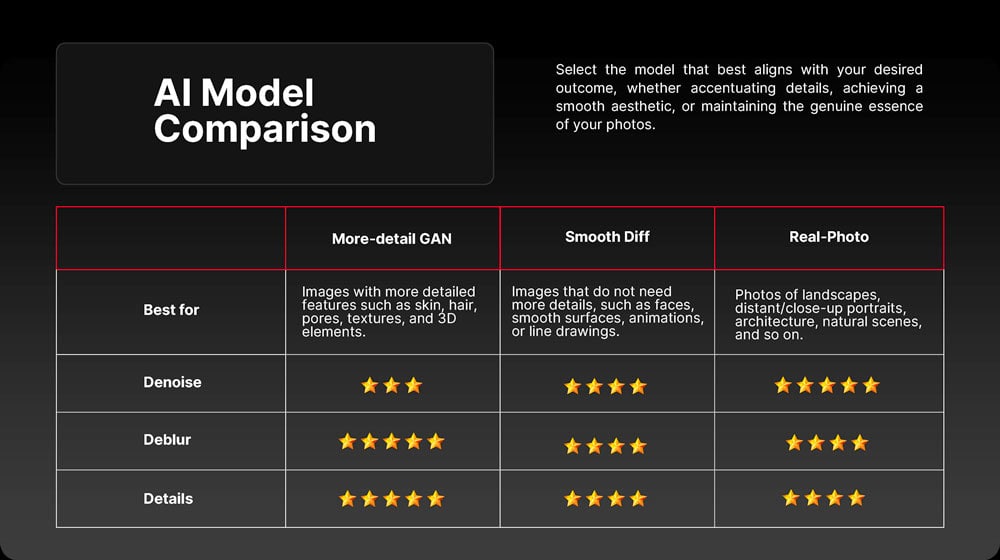
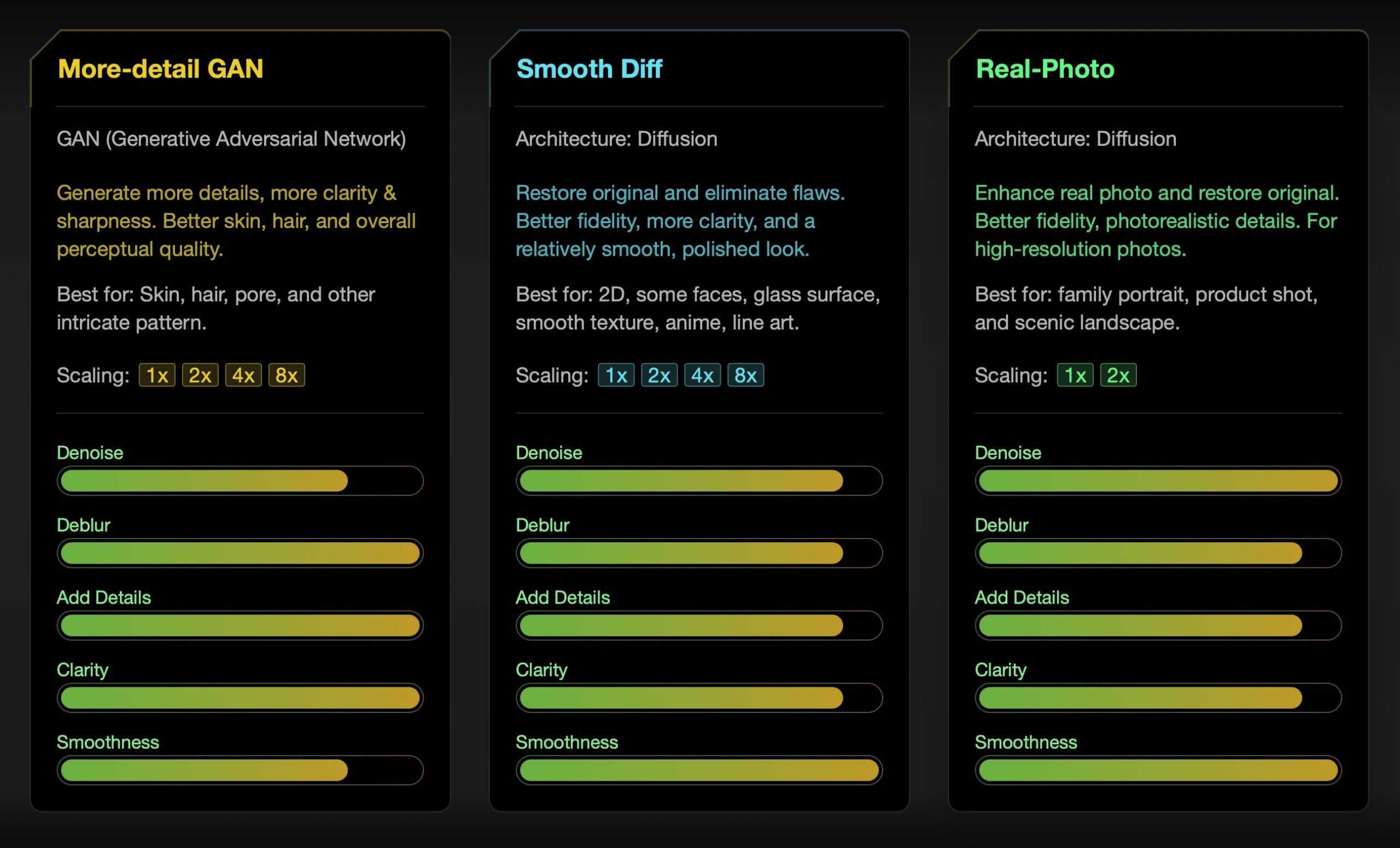
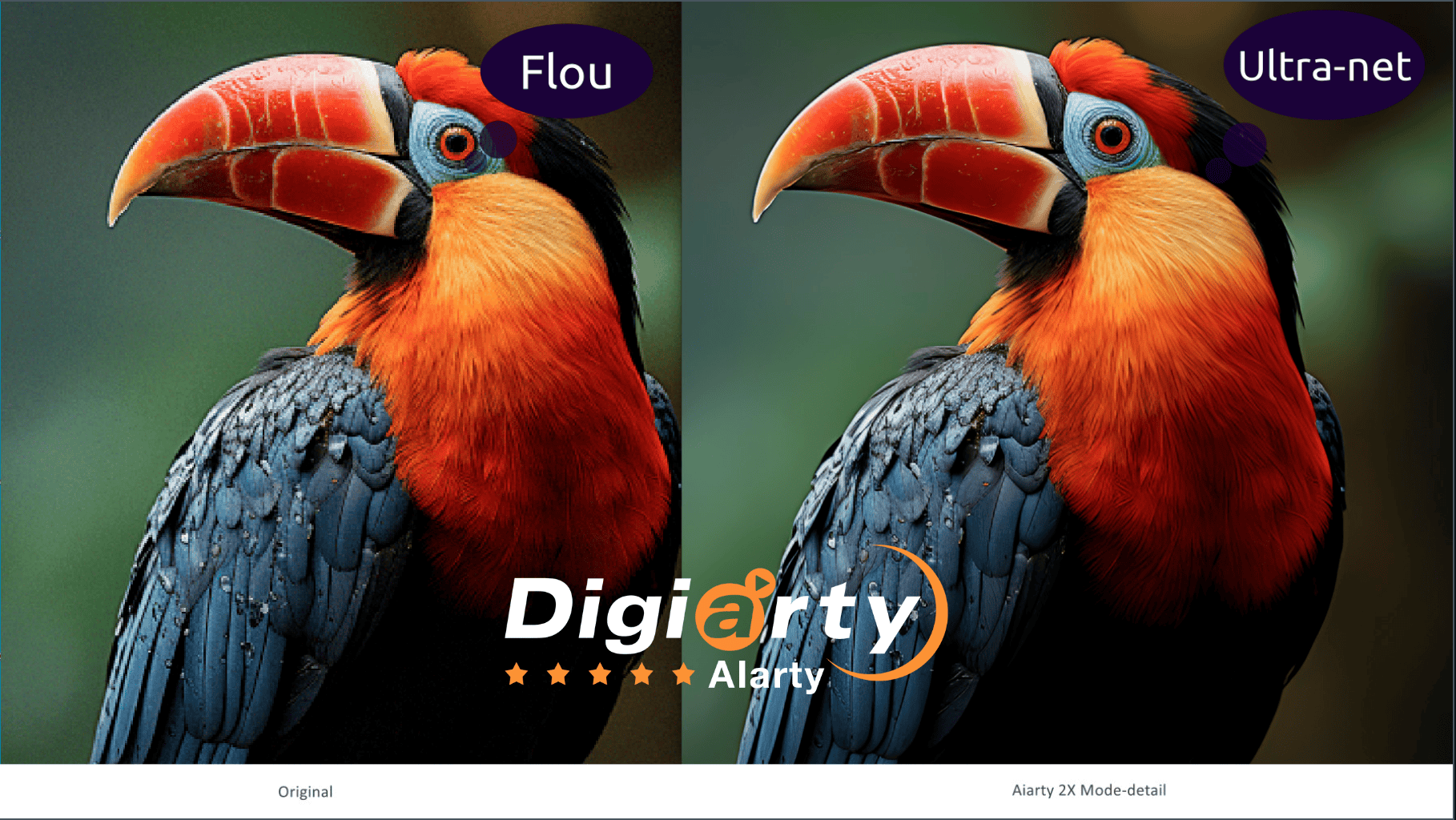
Comme vous pourrez le constater ci-dessous, et sur l’interface logiciel vous avez plusieurs modèles d’IA optimiser pour des objectifs précis selon leurs performances :
4. Prévisualisez et ajustez
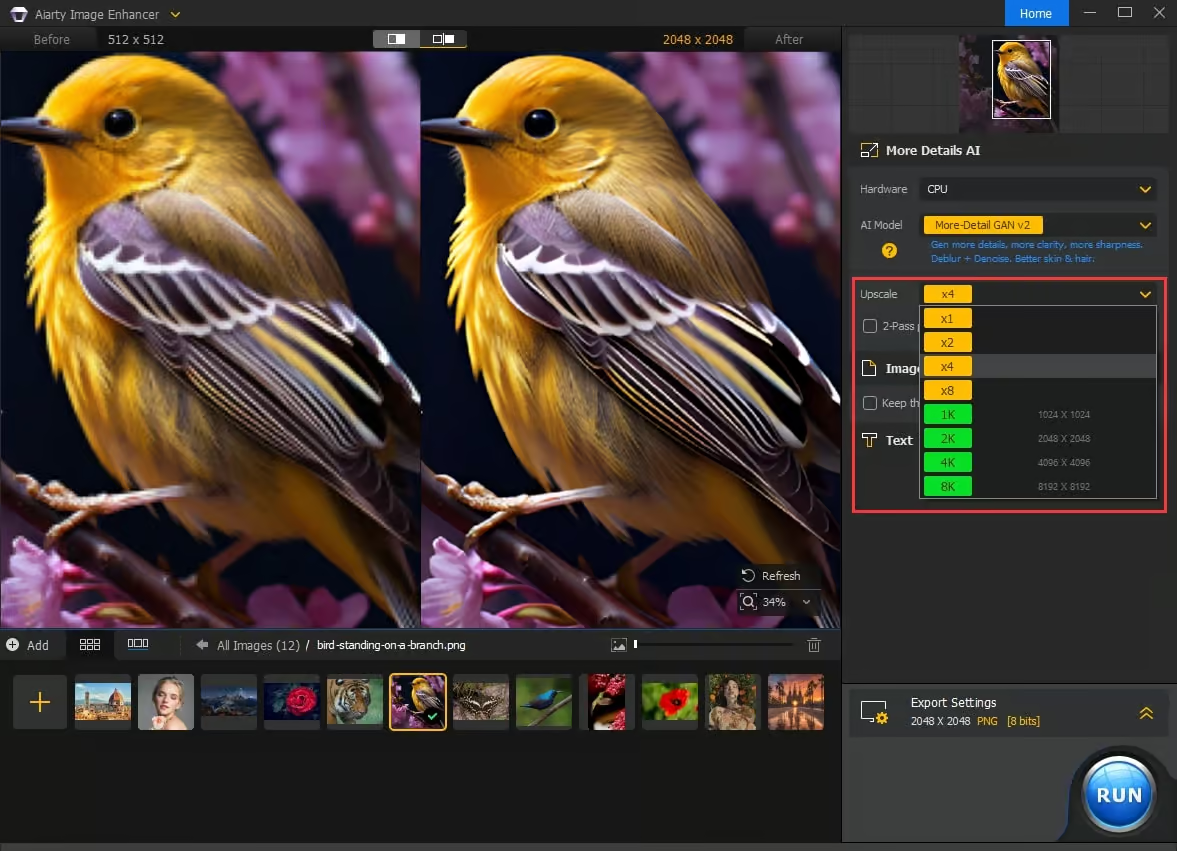
L’un des avantages de Aiarty Image Enhancer est la possibilité de voir une prévisualisation en temps réel de vos modifications. Cela vous permet de comparer l’image originale et la version améliorée côte à côte, afin et d’éventuellement changer le modèle d’IA si vous n’êtes pas satisfait avant d’exporter.
De même, vous avez la liste déroulante » Upscale » avec les niveaux d’agrandissements disponibles 1x, 2x … jusqu’à 8x, variable selon les modèles d’IA précédemment choisis.
5. Exportez vos images optimisées
6. Pour des photos encore plus belles avec Aiarty Image Enhancer
7. Les avantages de l’intelligence artificielle pour l’amélioration des images
L’IA a révolutionné le monde de la retouche photo en rendant les améliorations plus rapides et plus précises. Avec Aiarty Image Enhancer, même les utilisateurs novices peuvent obtenir des résultats professionnels grâce à des algorithmes qui analysent les images pour appliquer les meilleures corrections possibles.
4. Ce qui a changé depuis mon premier test
Lors de mon premier test, Aiarty Image Enhancer était déjà intéressant pour l’upscaling et la réduction du bruit, mais restait limité dans son approche. Avec les dernières versions, le logiciel a clairement évolué :
1. Nouveaux modèles IA V3
Les modèles Smooth V3 et More Detail GAN V3 apportent une meilleure gestion des textures, notamment sur :
Le rendu est plus naturel, avec moins d’artefacts qu’auparavant.
2. Restauration des visages
Une nouvelle fonction permet de reconstruire ou améliorer les visages flous ou abîmés.
👉 Deux modes :
3. Conversion SDR → HDR
Possibilité d’augmenter la dynamique d’une image pour un rendu plus moderne et contrasté.
4. AI Eraser (suppression d’éléments)
Un outil proche du “remplissage d’après contenu” de Photoshop permet d’effacer :
5. Export avancé (TIFF / DNG)
C’est probablement l’évolution la plus intéressante :
👉 possibilité de :
➡️ Là, on sort clairement du simple gadget IA.
5. À qui s’adresse Aiarty Image Enhancer ?
Ce logiciel ne s’adresse pas à tous les photographes de la même manière.
👉 Il sera particulièrement utile si :
👉 En revanche, il sera moins pertinent si :
➡️ Aiarty est donc un excellent outil complémentaire, mais pas un remplaçant des logiciels de retouche avancés tels que DxO PhotoLab, Capture One Pro ou encore On1 Photo Raw.
6. Mon expérience et avis sur Aiarty Image Enhancer
Lorsque j’ai découvert Aiarty Image Enhancer, j’étais curieux de tester ses capacités et de voir si cet outil pouvait réellement tenir ses promesses. Après plusieurs essais, j’ai été agréablement surpris par plusieurs points : la simplicité de son interface, la rapidité de traitement, et surtout l’efficacité des améliorations qu’il apporte aux images. L’amélioration des résolutions est particulièrement bonne, notamment pour les anciennes photos ou celles prises avec des appareils de faible qualité.
Néanmoins, tout n’est pas parfait. Le traitement du bruit, bien qu’efficace, m’a semblé un peu moins performant comparé à certains logiciels concurrents. Il vaut mieux éviter de lui confier des fichiers avec des ISO très élevés, car les résultats peuvent perdre en qualité. Cela dit, en dessous de ce seuil, son traitement reste excellent. À mon avis, la qualité initiale du fichier RAW joue aussi un rôle important dans les résultats obtenus.
Là où Aiarty brille réellement, c’est sur d’autres aspects. L’augmentation de la résolution (upscaling) est excellente et conserve les détails tout en corrigeant les artefacts typiques des fichiers JPEG. De plus, la vitesse de traitement est remarquable : il permet d’améliorer vos images en un temps record, même lorsque vous traitez plusieurs fichiers à la fois. Une autre force indéniable est sa capacité à gérer une grande variété de formats, y compris des fichiers RAW. Peu importe le type de fichier que vous lui donnez, il s’en sort admirablement bien.
Pour les photos RAW de paysages, j’ai été séduit par le rendu naturel et réaliste qu’il offre. La clarté, la netteté et les détails sont très bien préservés, donnant des résultats visuellement agréables sans l’effet « artificiel » que l’on rencontre parfois avec d’autres outils. C’est un aspect que j’apprécie particulièrement dans ce logiciel.
Avec les dernières mises à jour, Aiarty Image Enhancer a franchi un cap. Là où je le voyais initialement comme un outil d’appoint pour améliorer des images JPEG ou anciennes, il devient aujourd’hui un véritable complément dans certains workflows photo.
👉 Ce que j’apprécie particulièrement :
👉 En revanche :
👉 Conclusion : Ce n’est pas un remplaçant de DxO ou Photoshop, mais un excellent outil spécialisé dans des cas précis.
7. Aiarty Image Enhancer en video
8. Conclusion
Aiarty Image Enhancer est un allié précieux pour tous ceux qui souhaitent améliorer la qualité de leurs photos, qu’ils soient photographes amateurs ou professionnels. Grâce à ses fonctionnalités basées sur l’intelligence artificielle, il est possible de fortement améliorer la qualité de nos images tout en économisant du temps et des efforts.
C’est un excellent outil, avec ses forces et quelques limites, je pense qu’il s’adresse à ceux qui cherchent une solution rapide et efficace pour sublimer leurs images sans avoir à plonger dans des logiciels complexes. Pour ma part, je suis conquis par la qualité de ses traitements, notamment sur les paysages, et la flexibilité qu’il offre grâce à sa compatibilité avec tous types de fichiers.
N’hésitez pas à tester Aiarty Image Enhancer et à expérimenter avec ses différents paramètres pour trouver les réglages qui conviennent le mieux à votre style et nous faire part votre expérience en commentaire ci-dessous.
Merci de votre passage et lecture sur Dragonstreet Photography, vous pouvez consulter d’autres tests logiciels par ici,
à très bientôt 😜 ,
David

Bonjour , je viens de tester aiarty enhanced , magnifiques leurs démos sur leur site avec leurs photos mais chez moi avec mes photos , portraits , nuit , etc ..ça n’a rien à voir du tout … c’est vraiment très très proche …déçu ..dommage
Bonsoir Jean-Marc,
Vous voulez dire très moche ?
Si cela peut vous aider : Aiarty Image Enhancer ne réagit pas du tout de la même façon selon le type de fichier d’entrée.
• Sur RAW, le logiciel n’a pas d’image “terminée” à analyser, donc il a très peu de matière (ce qui donne souvent un résultat “terne” ou incohérent).
• Sur JPEG déjà développé (ex : sortie appareil, DxO, C1), il peut lire clairement les contrastes, les tons de peau, la texture… et là les résultats sont beaucoup plus proches de ce que l’on voit dans les démos.
Et autre point essentiel :
L’outil réagit très fort. Si on sur-corrige, l’image devient vite artificielle, lissée ou déformée. La clé est d’y aller par petit pas, souvent entre 10 et 35 % de correction. Au-delà, ça fait effet “filtre” et ça casse la photo.
Dans ces conditions, les résultats se rapprochent beaucoup plus de ce que l’on voit dans leurs exemples.
Merci encore pour votre retour, il permet de clarifier un point que beaucoup rencontrent au début.
Bien à vous,
David