Cela signifie qu’en passant par Dragonstreet Photography pour acheter des produits DxO (cela ne vous coutera pas plus cher) vous soutenez l’activité de mon blog me permettant de mieux vous servir . Merci à vous, David.
Obtenez 15% de réduction sur tous les produits DxO avec le code " DRAGONSTREET "
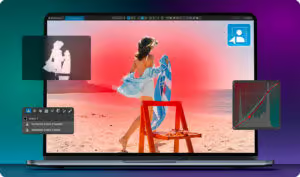
En retouche locale, la précision fait la différence. Dans DxO PhotoLab 9, vous combinez sélection IA (objet, zone, sujet, véhicule, animal…), pinceau, points/lignes de contrôle, dégradés, et masques de couleur/luminance.
Au cœur de ces combinaisons, un bouton discret est souvent mal compris : « Inverser la forme ». Son but n’est pas d’inverser tout le masque, mais de changer la polarité du sous-masque actif pour l’utiliser en négatif (soustractif) dans un calcul de masque.
2. ⚠️ « Inverser la forme » ≠ inverser le masque
Inverser le masque (global) : tout ce qui était masqué devient actif, et inversement (ex. : vous inversez le masque de sujet sélectionné par IA : l’arrière-plan est sélectionné, le sujet ne l’est plus).
Inverser la forme (local) : vous rendez négatif le sous-masque courant (point/ligne de contrôle, dégradé, plage couleur/luminance). Il devient alors soustractif vis-à-vis du masque parent, ce qui retire finement une zone de la sélection principale.
👉 Pour éviter la confusion, pensez à « forme négative » ou « neutralisation » : on ne renverse pas tout, on soustrait intelligemment une partie.
3. Pourquoi c’est utile ?
A. Sujet IA + dégradé négatif (fondu propre)
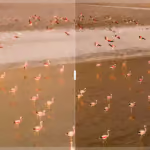
Sélection IA : vous isolez un oiseau (ou une voiture).
Dégradé depuis les bords vers le sujet pour créer une zone tampon.
Inverser la forme sur ce dégradé : la forme devient négative.
Résultat : le dégradé soustrait subtilement du masque IA tout ce qui “remonte” vers les bords ; vous obtenez un fondu ultra propre autour du sujet, parfait pour éviter les halos et gérer la transition sujet/fond.
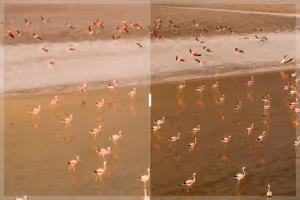
DxO PL9 Inverser la forme
B. Sujet IA + plage de couleur soustractive
Sujet IA sélectionné.
Ajoutez un masque de couleur (pipette) sur un jaune que vous ne voulez pas corriger dans le sujet (plumage, carrosserie, etc.).
Inverser la forme sur ce masque couleur : il passe en mode négatif.
Le jaune est soustrait du masque global : vos ajustements ne touchent plus du tout ces tons sur le sujet (et plus largement dans l’image si la plage est large).
C. Sujet IA + plage de luminance soustractive
Même logique : ciblez les hautes lumières (ou ombres), « Inverser la forme », et vous retirez cette plage du masque principal. Idéal pour ne pas “salir” les hautes lumières du sujet tout en le modelant.
4. Workflow recommandé (simple et sûr)
Masque principal : créez votre sélection IA (sujet).
Sous-masques utiles : ajoutez un dégradé, un point/ligne de contrôle, ou une plage couleur/luminance selon votre besoin.
Cliquez « Inverser la forme » sur le sous-masque si vous souhaitez qu’il agisse en négatif (soustraction).
Ajustez l’exposition, le contraste, la clarté, la saturation…
Vérifiez le calcul de masque (affichage du masque, touche M) et peaufiniez les transitions (largeur du dégradé, tolérance couleur/luminance, etc.).
💡 Astuce : pensez “construction de masque”. Le sujet IA est la base ; les sous-masques inversés sont vos scalpels pour retirer précisément ce qui ne doit pas être affecté.
5. Erreurs fréquentes (et comment les éviter)
Confondre inversion globale et inversion de forme : n’utilisez « Inverser le masque » que si vous voulez vraiment travailler l’extérieur de toute la sélection.
Oublier le fondu : un dégradé inversé (négatif) assure une transition douce au lieu d’une coupure nette.
Plages trop larges : resserrez la tolérance de la sélection couleur/luminance avant de l’inverser pour éviter des “fuites” ailleurs dans l’image.
6. En résumé
« Inverser la forme » ne retourne pas tout le masque : il rend négatif le sous-masque actif (dégradé, point/ligne de contrôle, couleur/luminance) pour soustraire proprement des zones de la sélection. C’est la clé d’un calcul de masque fin, sans halos, et d’un détourage naturel du sujet.
Combinez IA + dégradé négatif + plages couleur/luminance soustractives : vous obtenez des corrections précises, rapides et propres.